海外(美区)Apple ID 注册完整教程
零门槛、无需海外手机号、防封控保姆级指南
💡 核心原理:苹果目前对账号注册的风控极为严格,判定封号或要求海外手机号验证的核心指标是“网络环境”。因此,使用普通共享节点极大概率失败。本教程基于 纯净 ISP 原生 IP 进行演示。
1配置纯净 ISP 网络环境
这是最关键的一步。我们需要先前往 HGFAST 获取专属的 ISP 纯净节点,伪装成当地真实的家庭宽带用户。
第一步:注册并购买 ISP
- 访问 hgfast.me 完成账号注册并登录。
- 进入面板侧边栏的购买页面,选择适合您的 ISP 专属套餐并完成支付。
- 在“我的订阅”或相关节点列表中,找到您的 ISP 订阅信息。
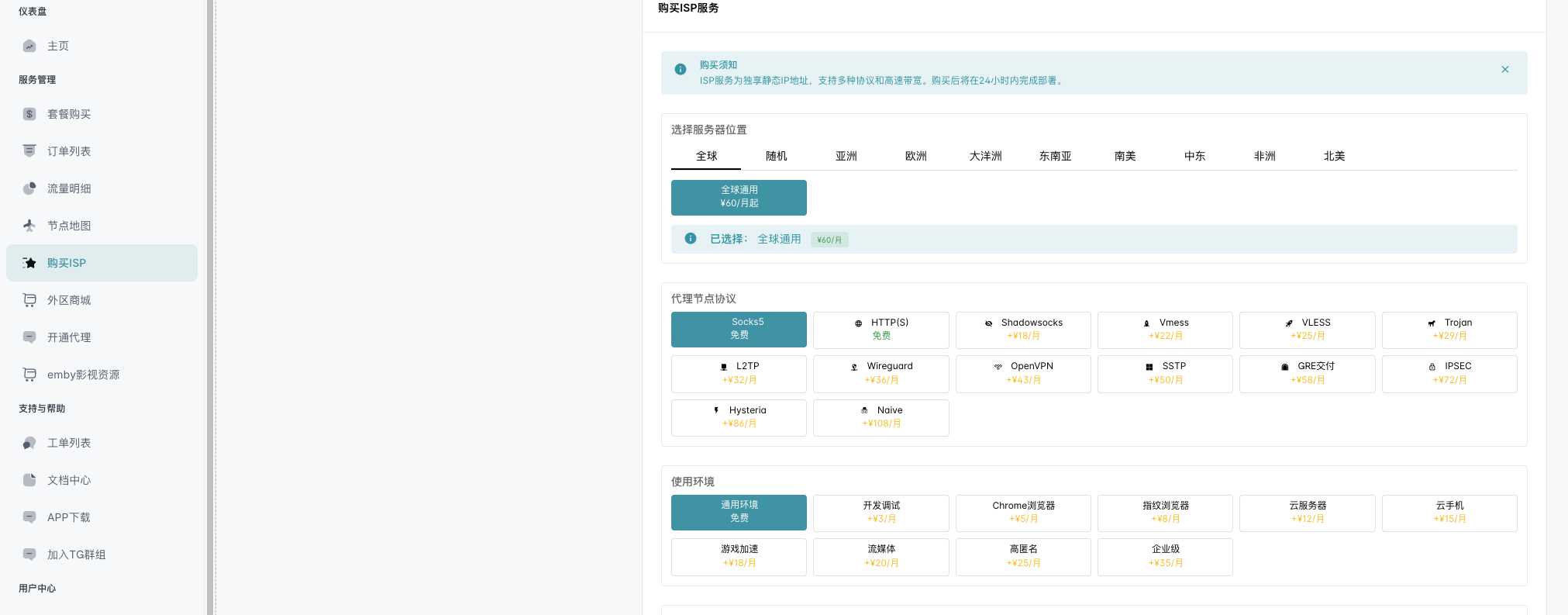
图1:HGFAST 面板购买及配置 ISP 示意图
第二步:开启全局代理模式
将购买的 ISP 节点导入您的代理软件(如 V2ray、Clash 等)。重点注意:
- 务必将代理软件的路由模式切换为 全局路由(Global),确保所有流量都通过 ISP 节点。
- 打开浏览器的无痕模式 / 隐私模式(避免本地缓存暴露您的真实定位)。
2前往苹果官网提交注册信息
在确认网络环境已经是纯净的美国 IP 后,我们在浏览器中打开苹果官方账号注册页:account.apple.com,点击“创建你的 Apple Account”。
信息填写规范(非常重要):
- 姓名(Name):请使用英文或拼音填写,例如姓:Zhang,名:San。
- 国家或地区(Country/Region):必须在下拉菜单中选择 美国 (United States)。
- 出生日期(Birthday):请务必填写真实日期,并且必须大于 18 岁(避免应用下载受限)。
- 电子邮件:填写一个从未注册过 Apple ID 的全新邮箱(推荐使用 Gmail、Outlook,实测国内 QQ/网易 邮箱也可行)。
- 密码:需包含大小写字母和数字。
- 手机号码:在纯净 ISP 环境下,苹果允许使用中国大陆 (+86) 的手机号进行验证。输入您的国内手机号,验证方式选择“短信”。
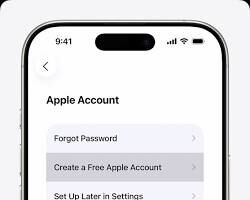
图2:官网注册信息填写(国家务必选择美国)
填写完毕并输入图形验证码后,点击继续。系统会先后向您的邮箱和手机号发送 6 位数验证码,依次填入并验证通过后,网页端账号即注册成功。
3在 App Store 完成首次登录与激活
🚫 防封绝对禁忌:刚刚注册的新号,绝对不要在手机系统的“设置(Settings)”中直接登录!一旦触发风控,不仅账号被封,甚至可能导致整台手机被锁。必须仅在 App Store 中登录。
第一步:退出原有账号
打开桌面上的 App Store 应用。点击右上角的头像图标,一直滑到页面最底端,点击“退出登录(Sign Out)”。
第二步:登录新账号并检查
滑回顶部,输入刚刚注册的美区 Apple ID 账号和密码。验证手机短信验证码后,首次登录会弹出一个提示框,提示“此 Apple ID 尚未在 iTunes Store 使用过”。
此时,点击右侧的 检查 (Review) 按钮。
第三步:同意条款并配置免税州地址
- 在出现的页面中,确认国家为“United States”,打开“同意条款与条件”开关,点击下一页。
- 付款方式(Payment Method):务必选择 无 (None)。如果没有 None 选项,说明您的 ISP 伪装度不够或之前未开启全局模式。
- 账单寄送地址(Billing Address):为了避免日后购买付费 App 时被收取消费税,这里必须填写美国五个“免税州”之一的地址(如俄勒冈州 Oregon、特拉华州 Delaware)。
您可以直接使用以下为您准备的俄勒冈州 (Oregon) 虚拟地址进行填写:
Street (街道): 1234 Apple Way
City (城市): Portland
State (州): Oregon (OR)
Zip (邮编): 97205
Phone (电话): 503 - 5550198
City (城市): Portland
State (州): Oregon (OR)
Zip (邮编): 97205
Phone (电话): 503 - 5550198
注:姓名可保持默认拼音,只需照抄上述地址和邮编即可。
填写完毕后点击“下一页”或“完成”。页面会提示“Apple ID 已设置完成 (Apple ID Completed)”。
🎉 恭喜!注册彻底完成
现在,您可以直接在 App Store 的搜索框中搜索并下载 TikTok、Shadowrocket(小火箭)、ChatGpt 等海外专属应用了。下载免费应用时如果要求输入密码,正常输入即可。
日常使用建议:日后需要更新海外应用时,随时打开 App Store 切换回此账号即可。请妥善保存您的账号、密码以及所绑定的国内手机号。